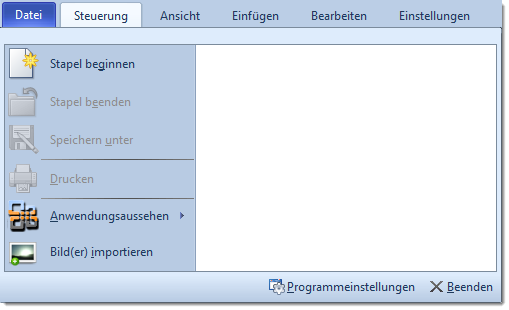
Beschreibung der Schaltflächen, von oben nach unten:
Stapel beginnen
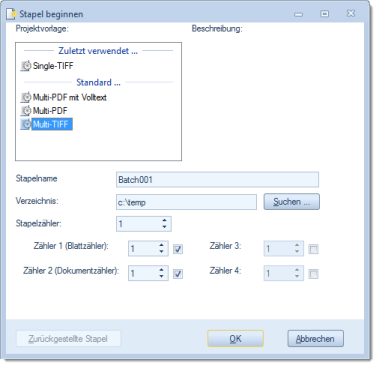
Auf dem folgenden Bildschirm wird die zuletzt verwendete Projektvorlage (Zuletzt verwendet ...) als Grundlage für einen neuen Stapel angezeigt.
Wenn Sie eine andere Vorlage verwenden möchten, wählen Sie die gewünschte Vorlage aus der Liste (Standard ...) aus, indem Sie einmal auf ihren Namen klicken (dadurch wird der Name der Vorlage hervorgehoben). Sie können auch nach einer Vorlage suchen, indem Sie den vollständigen Namen oder einen Teil des Vorlagennamens in das Suchfeld oberhalb der Liste eingeben.
Die Einstellungen unterhalb des Auswahlfelds für die Vorlagen ändern sich entsprechend der ausgewählten Projektvorlage.
Abhängig von den Einstellungen der Vorlage können die Felder für Stapelname, Verzeichnis und/oder Stapelzähler schreibgeschützt sein.
Wenn diese CROSSCAP-Instanz mit einem Enterprise-Server verknüpft ist, wird der Stapelzähler außerdem extern gesteuert.
Durch Klicken auf OK werden die aktuellen Einstellungen verwendet, um einen neuen Stapel zu starten. CROSSCAP befindet sich nun im project mode und wartet auf eingehende Bilder.
Hier werden Ihnen die folgenden Möglichkeiten angeboten:
Nur die beiden oberen Schaltflächen, Fertigstellen und Fertigstellen und Beginnen, beenden den aktuellen Stapel und erzeugen die in der Projektvorlage definierten Exportdateien (Digitale Signaturen werden übrigens, sofern aktiviert, erst nach diesem Schritt erzeugt). Die drei unteren Schaltflächen führen nicht zum Abschluss des Stapels.
Hier die Bedeutung aller Schaltflächen, im Einzelnen:
Fertigstellen
Beendet den Stapel, arbeitet vorher alle offenen Arbeitsschritte ab (oder übergibt sie dem Prozessmanager zur Bearbeitung) und schaltet CROSSCAP in den Quick-Modus um.
Fertigstellen und Beginnen
Beendet den momentanen Stapel, arbeitet vorher alle offenen Arbeitsschritte ab (oder übergibt sie dem Prozessmanager zur Bearbeitung) und startet danach einen neuen Stapel mit der gleichen Projektvorlage. Der Stapelzähler wird dabei um eins erhöht.
Weiterscannen
Kehrt zum laufenden Stapel zurück und erlaubt das Scannen zusätzlicher Dokumente.
Zurückstellen
Der aktuelle Stapel wird abgespeichert, in den Hintergrund geschoben und nicht abgeschlossen, es werden keine Ausgabedateien erzeugt.
Um zurückgestellte Stapel zu einem späteren Zeitpunkt erneut aufzurufen, betätigen Sie bitte die Schaltfläche Stapel beginnen und wählen Sie zuerst die zuständige Projektvorlage aus. Die Schaltfläche Zurückgestellte Stapel sollte nun aktiv werden. Betätigen Sie diese Schaltfläche und wählen Sie (bei mehreren wartenden Stapeln) den Stapel aus, den Sie weiterbearbeiten möchten.
Verwerfen
Dieser Befehl verwirft den aktuellen Stapel und schaltet CROSSCAP in den Quick-Modus um. Alle temporär gespeicherten Bilder werden dabei gelöscht.

Speichern unter
Diese Schaltfläche erlaubt den manuellen Export von Bilddaten und ist im Quick-Modus die einzige Möglichkeit, gescannte und bearbeitete Bilder auszugeben.
Es können alle Bilder des aktuellen Stapels oder ausgewählte Bilder exportiert werden. Sollen nur ganz bestimmte Bilder exportiert werden, dann müssen diese vor Aufruf der Schaltfläche Speichern unter in der Miniaturansicht markiert werden.
Mit der linken Maustaste kann man in der Miniaturansicht bei gleichzeitig gehaltener Umschalt-Taste mehrere Bilder abschnittsweise markieren oder bei gleichzeitig gehaltener Strg-Taste mehrere Bilder individuell markieren.
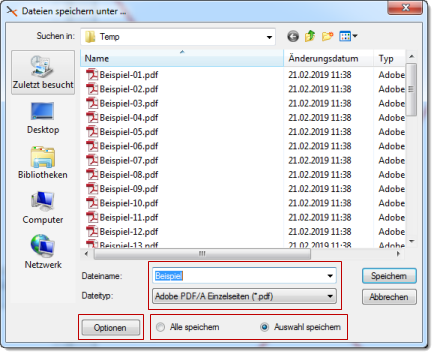
Im nachfolgenden Dialog wählen Sie bitte den gewünschten Dateinamen (Dateiname), das gewünschte Speicherformat (Dateityp) und den Speicherort aus. Der von Ihnen eingegebene Dateiname wird von CROSSCAP um eine automatische Nummerierung der Ausgabedateien erweitert.
Über die Auswahl von Alle speichern oder Auswahl speichern bestimmen Sie, ob nur die vorab markierten Bilder oder sämtliche Bilder des aktuellen Stapels exportiert werden sollen.
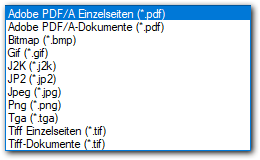
In der nachfolgenden Grafik sind die als Dateityp verfügbaren Formate dargestellt.
Bitte beachten Sie: Nur bei Auswahl der Formate "Adobe PDF/A-Dokumente (*.pdf)" oder "TIFF-Dokumente (*.tif)" können mehrere Seiten zu einem einzigen Ausgabedokument zusammengefasst werden - in allen anderen Fällen wird immer pro gescannter Seite ein separates Ausgabedokument erstellt!
Abhängig vom gewählten Dateityp wird die Schaltfläche Optionen aktiv. Bei der Ausgabe von PDF/A- und TIFF-Dateien werden hier weitere Einstellungsmöglichkeiten angeboten, bei allen anderen Dateitypen bleibt diese Schaltfläche "ausgegraut":

Öffnet den Windows Dialog zur Druckausgabe von Bilddaten.
Achtung: Standardmäßig werden sämtliche Bilder eines Stapels auf den Drucker ausgegeben! In der Miniaturansicht vorgenommene Markierungen werden bei der Druckausgabe leider nicht berücksichtigt, Sie müssen sich daher bei der Eingrenzung des Druckumfanges mit der Auswahl "Aktuelle Seite" oder mit der Angabe von spezifischen Seitennummern im Druck-Dialog behelfen.
Anwendungsaussehen
Verändert die Farbgebung innerhalb der Anwendung. Sie können zwischen verschiedenen Gestaltungsoptionen / Farbgebungen wählen, unter Anderem Office 2010 blau, Office 2010 silber und Office 2010 schwarz.
Anstatt Dokumente einzuscannen, können existierende Bilddateien auch händisch geladen und in CROSSCAP bearbeitet werden.
Im Projekt-Modus werden dabei alle manuell importierten Bilder den gleichen (und in der aktuellen Projektvorlage spezifizierten) Verarbeitungsschritten unterzogen, wie dies auch beim "regulären" Scannen (von Papiervorlagen) der Fall wäre.
Über die Drop-Down Liste Dateityp - (Alle Bilder) kann die Suche auf ein einzelnes Bildformat eingegrenzt werden, siehe Kasten (1) im weiter unten gezeigten Datei-Browser:

Damit mehrere gleichzeitig importierte Bilder in der richtigen Reihenfolge verarbeitet und im Stapel angezeigt werden, sollte eine entsprechende Nummerierung der Bilder vorliegen:
Verwenden Sie den oben gezeigten Datei-Browser, um zum Ordner mit den gewünschten Bilddateien zu gelangen. Wählen Sie dann mit der Maus ein oder mehrere Bilder aus.
Mit der linken Maustaste kann man bei gleichzeitig gehaltener Umschalt-Taste mehrere Bilder abschnittsweise markieren oder bei gleichzeitig gehaltener Strg-Taste mehrere Bilder individuell markieren. Strg-A markiert alle vorhandenen Bilder, sofern vorher mindestens ein Bild markiert wurde.
Filtermöglichkeiten:
Um aus einem Verzeichnis mit sehr vielen (Bild-)Dateien nur ganz bestimmte Dateien zu importieren, kann man in der Eingabezeile Dateiname die folgenden Filteroptionen verwenden, um gezielt nach diesen Dateien zu suchen. Stellen Sie dabei bitte sicher, dass sich Dateityp und der Filter für Dateiname nicht widersprechen.
* (Stern) ersetzt dabei eine beliebige Anzahl beliebiger Zeichen
? (Fragezeichen) ersetzt genau ein beliebiges Zeichen
Ein Beispiel:
Auswahlfenster 'Bilder importieren':
Die Eingabe von '*.jpg' [Enter] liefert in der Ergebnis-Liste sämtliche im Verzeichnis enthaltene Dateien mit der Extension 'jpg'.
Die Eingabe von '??-*.jpg' [Enter] liefert in der Ergebnis-Liste sämtliche im Verzeichnis enthaltene Dateien, die an der 3. Stelle einen '-' (Bindestrich) im Dateinamen und die Extension 'jpg' haben.
Sie können auf diese Weise beliebig oft filtern, bis Sie die gewünschten Dateien in Ihrer Ergebnisliste finden.
Weitere Optionen:
Simplex / Duplex
Im Gegensatz zum Scannen fehlt beim Import von Bildern die Information, ob es sich bei der aktuellen Seite um die Vorder- oder die Rückseite eines gescannten Blattes handelt (Seitenunterscheider).
Beim Import muss eine solche Unterscheidung daher simuliert werden, dies geschieht über die Schaltfläche links unten (Simplex ... / Duplex ...). Die Voraussetzung für das Gelingen dieser "Simulation" ist natürlich, dass die Reihenfolge bzw. Sortierung der Dateinamen der logischen Reihenfolge der Bilder entspricht.Simplex (Vorne): Einseitiges Scannen wird simuliert, alle importierten Bilder werden als Vorderseiten interpretiert.
Simplex (Hinten): Einseitiges Scannen wird simuliert, alle importierten Bilder werden als Rückseiten interpretiert.
Duplex (Vorne/Hinten): Beidseitiges Scannen wird simuliert, importierte Bilder werden abwechselnd als Vorder- und Rückseiten interpretiert, beginnend mit der ersten Seite als Vorderseite.
Duplex (Hinten/Vorne): Beidseitiges Scannen wird simuliert, importierte Bilder werden abwechselnd als Vorder- und Rückseiten interpretiert, beginnend mit der ersten Seite als Rückseite.
Dual-Simplex (Vorne): Einseitiges Scannen mit zwei Farbkanälen wird simuliert, alle importierten Bilder werden als Vorderseiten interpretiert.
Dual-Simplex (Hinten): Einseitiges Scannen mit zwei Farbkanälen wird simuliert, alle importierten Bilder werden als Rückseiten interpretiert.
Dual-Duplex (Vorne/Hinten): Beidseitiges Scannen mit zwei Farbkanälen wird simuliert, importierte Bilder werden abwechselnd als Vorder- und Rückseiten interpretiert, beginnend mit der ersten Seite als Vorderseite.
Dual-Duplex (Hinten/Vorne): Beidseitiges Scannen mit zwei Farbkanälen wird simuliert, importierte Bilder werden abwechselnd als Vorder- und Rückseiten interpretiert, beginnend mit der ersten Seite als Rückseite.
PDF-Dateien
PDF-Dateien enthalten keine Information über die Auflösung (DPI).
CROSSCAP benötigt diese Information für die Umwandlung in JPEG. Hier können Sie einstellen, mit welcher Auflösung PDF-Dateien eingelesen werden sollen.
Komprimiert / Unkomprimiert
Komprimiert speichert alle eingehenden Graustufen- oder Farbbilder programmintern als komprimierte JPEG-Dateien.
Unkomprimiert speichert alle eingehenden Bilder als unkomprimierte Dateien. Achtung: Diese Option führt zur Expansion komprimierter Dateien.
Lösche Dateien
Sollen die Quelldateien direkt nach dem Import automatisch gelöscht werden, dann setzen Sie bitte ein Häkchen vor die Option Lösche Dateien.


Programmeinstellungen
Öffnet den Dialog für die allgemeinen Programmeinstellungen - siehe Kapitel Einstellungen, Abschnitt Programmeinstellungen.
Beendet das Program.