Schaffung der benötigten Software-Umgebung:
Microsoft .NET Framework
Falls auf dem Installations-Ziel noch nicht vorhanden, muss das Microsoft .NET Framework 4 Runtime (inklusive Language Pack) nachinstalliert werden.
Internet Information Services (IIS)
IIS auf Windows Client
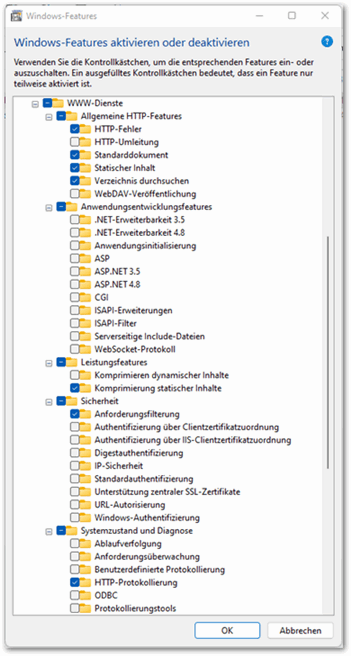
Wird CROSSCAP Enterprise V4 auf einem Windows Client Betriebssystem installiert, müssen die vorhandenen, aber standardmäßig nicht aktivierten IIS (Internet Information Services) nachinstalliert werden.
Hierzu wechseln Sie bitte in die Windows Systemeinstellungen und öffnen die Einstellungen für Programme und Funktionen. Wechseln Sie zu Windows Funktionen aktivieren und deaktivieren und suchen Sie in den angebotenen Optionen nach Internetinformationsdiensten. Markieren Sie diese Option mit einem Häkchen.
Die im Abschnitt Anwendungsentwicklungsfeatures aufgeführten ASP.NET Komponenten werden üblicherweise nicht automatisch markiert. ASP.NET 4.X muss in diesem Fall separat ausgewählt werden, wie in der Abbildung ganz rechts gezeigt, alle dazu gehörigen Optionen werden dann ebenfalls aktiviert.
Die HTTP-Protokollierung (Abschnitt Systemzustand und Diagnose) kann deaktiviert werden, sie kann bei Bedarf wieder zugeschaltet werden.
Beim Klick auf die Schaltfläche OK werden alle benötigten IIS-Komponenten nachinstalliert.
Standard-Vorgaben WWW-Dienste
Hinzufügen der ASP.NET 4.X Features
IIS auf Windows Server
Wird CROSSCAP Enterprise V4 auf einem Windows Server-Betriebssystem installiert, sind die Microsoft IIS (Internet Information Services) u.U. bereits installiert / aktiviert. Falls nicht, erfolgt deren Nachinstallation über die Server-Rolle WebServer, über den Microsoft Server-Manager.
Sehr wahrscheinlich sind auch hier die ASP.NET Komponenten noch nicht installiert. Diese müssen dann über den Microsoft Server-Manager als Feature nachinstalliert bzw. aktiviert werden, wie oben angedeutet.
Falls auf dem Installations-Ziel noch nicht vorhanden, muss das Microsoft .NET Hosting Bundle nachinstalliert werden. Ein Downloadlink dazu wird während der Installation eingeblendet, hier können Sie vorab die aktuelle Version herunterladen.

Installation eines lokalen Datenbanksystems (falls nicht auf ein Unternehmens-DBMS zugegriffen werden soll)
PostgreSQL Datenbank
-
Laden Sie zunächst die Installationssoftware des PostgreSQL-Servers aus dem Internet herunter.
-
Starten Sie das Installationsprogramm. Nach dem Start erscheint ein Installations-Assistent.
-
Wählen Sie ein Installationsverzeichnis (installation directory). Üblicherweise kann der Vorschlag des Installationsassistenten übernommen werden.
-
Wählen Sie Datenverzeichnis (data directory). Üblicherweise kann der Vorschlag des Installationsassistenten übernommen werden.
-
Vergeben und notieren Sie ein sicheres Passwort für den Datenbank-Superuser (wird weiter unten benötigt).
-
Wählen Sie einen Port für den Netzwerkzugriff aus (port number). Der Standardwert 5432 kann übernommen werden.
-
Wählen Sie eine Sprache für die spätere Datenbankverwaltung aus. Üblicherweise kann der Vorschlag des Installationsassistenten (default locale) übernommen werden.
-
Ab hier verläuft die Installation des Datenbanksystems vollautomatisch.
-
Der PostgreSQL-Installations-Assistent wird das Herunterladen und Installieren des sog. Stack Builder vorschlagen. Dieser wird aber für die Verwendung mit CROSSCAP Enterprise V4 nicht benötigt und kann daher abgewählt werden (Häkchen entfernen).
Installation des CROSSCAP Enterprise V4 Prozessmanagement (Enterprise Core):
Ausführen des CROSSCAP Enterprise V4 Installations-Assistenten für das Prozessmanagement. Hierzu starten Sie bitte die ausführbare Datei
Crosscap Enterprise V4.x.y.zz.exe bzw. Crosscap Enterprise TR ResiScan V4.x.y.zz.exe
(die Release- und Buildangabe x.y.zz kann variieren).
Wählen Sie als Erstes die Sprache aus, in der die Installation durchgeführt werden soll:
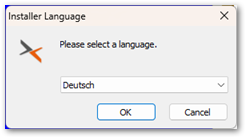
Nach Bestätigung mit OK wird der Installationsassistent in der gewählten Sprache aufgerufen.
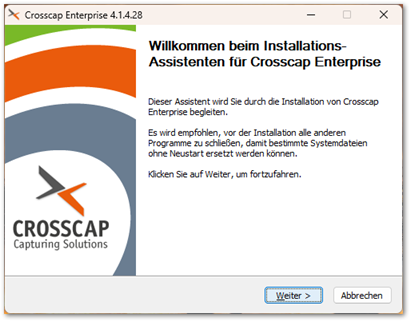 |
Betätigen Sie die Schaltfläche Weiter, um mit der Installation zu beginnen. |
 |
Der Assistent wird Sie als Erstes bitten, die Allgemeinen Lizenzbedingungen des SRZ Berlin zu akzeptieren. Setzen Sie ein Häkchen vor Ich akzeptiere das Lizenzabkommen. und betätigen Sie dies mit der Schaltfläche Weiter. |
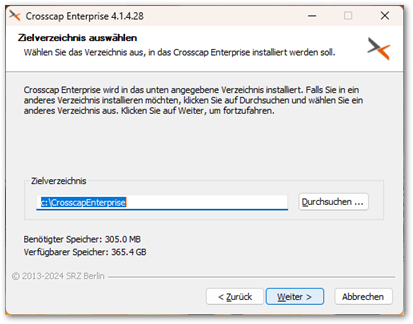 |
Danach werden Sie gebeten, das Installations-Zielverzeichnis auszuwählen. Üblicherweise genügt es, den vom Assistenten gemachten Vorschlag mit Weiter zu akzeptieren. Möchten Sie CROSSCAP Enterprise V4 auf einem anderen lokalen Laufwerk installieren, tauschen Sie hier einfach den Laufwerksbuchstaben aus ... |
 |
Das CROSSCAP Enterprise V4 Prozessmanagement wird automatisch und im Hintergrund (bei jedem Boot-Prozess) gestartet. Die Abfrage nach einem Eintrag ins Windows-Startmenü ist daher überflüssig und kann mit Weiter übersprungen werden. |
 |
Es folgt die Eingabe bzw. Bestätigung der Datenbank-Einstellungen:
Betätigen Sie die Schaltfläche Weiter, um fortzufahren. |
 |
Falls ein passender Service-Account für den CROSSCAP Enterprise V4 IIS Application-Pool bereits existiert, geben Sie bitte hier dessen Anmeldedaten ein. Setzen Sie hierfür das Häkchen bei "Benutzerdaten eingeben". Falls Sie vorerst mit dem standard-Benutzer ApplicationPoolIdenity arbeiten möchten, kann die Umschaltung auf einen Service-Account bei Bedarf (im IIS-Manager) nachgeholt werden. Entfernen Sie in diesem Fall das Häkchen bei "Benutzerdaten eingeben". |
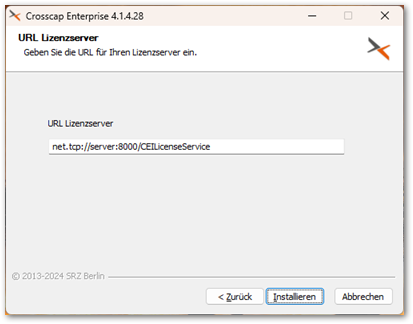 |
Es folgt die Eingabe der Dienste-Adresse für den Lizenzserver: Ersetzen Sie in der Vorgabe net.tcp//server:8000/CEILicenseService den Abschnitt server entweder durch localhost (falls alle Server-Komponenten auf einem PC installiert werden) oder durch den Maschinennamen desjenigen Servers, auf dem der Lizenz-Dienst (siehe weiter unten) installiert wird. Die Port-Angabe :8000 ist zwingend und muss so beibehalten bleiben. |
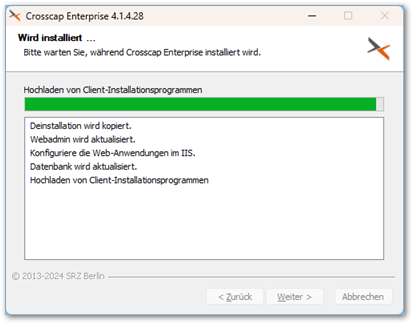 |
Lassen Sie nun die Installation durch den Installations-Assistenten automatisch ausführen - dies kann eine Weile dauern, insbesondere während des Hochladens der Client- und Server-Installationsprogramme. |
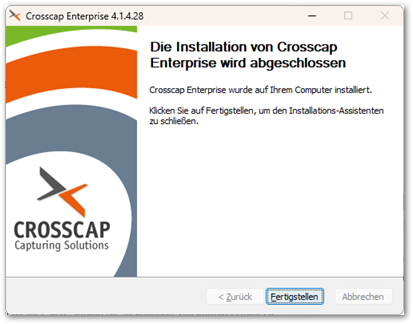 |
Der Installations-Assistent meldet sich, sobald die Installation vollständig erfolgt ist. Betätigen Sie zum Abschluss die Schaltfläche Fertig stellen. |
Sie können die Installation des CROSSCAP Enterprise V4 Prozessmanagements an dieser Stelle kurz überprüfen, indem Sie auf dem Server http://localhost/CEI/Enterprise.asmx in das Adressfeld eines Browsers eingeben.
Eine Seite mit dem Titel BatchManagement und einer Liste der verfügbaren System-Funktionen (Web-Services) sollte erscheinen.
Ein vollständiger Test des CROSSCAP Enterprise V4 Servers kann an dieser Stelle nicht erfolgen, da der LizenzManager noch nicht installiert wurde (dieser wird erst zusammen mit dem Prozessrechner installiert, siehe unten).
Installation des CROSSCAP Enterprise V4 Prozessrechners (Enterprise Services):
Ausführen des CROSSCAP Enterprise V4 Installations-Assistenten für den Prozessrechner. Hierzu wechseln Sie bitte in das Verzeichnis ServerInstaller und starten die ausführbare Datei
Crosscap Enterprise Services V4.x.y.zz.exe bzw. Crosscap Enterprise Services TR ResiScan V4.x.y.zz.exe
(die Release- und Buildangabe x.y.zz kann variieren).
Wählen Sie als Erstes die Sprache aus, in der die Installation durchgeführt werden soll:
Nach Bestätigung mit OK wird der Installationsassistent in der gewählten Sprache aufgerufen.
 |
Betätigen Sie die Schaltfläche Weiter, um mit der Installation zu beginnen. |
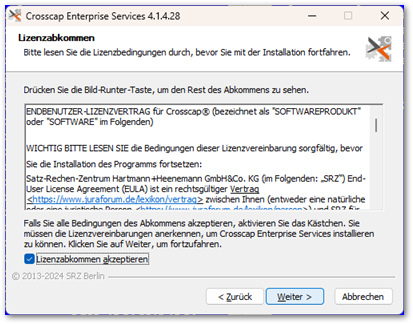 |
Der Assistent wird Sie als Erstes bitten, die Allgemeinen Lizenzbedingungen des SRZ Berlin zu akzeptieren. Setzen Sie ein Häkchen vor Ich akzeptiere das Lizenzabkommen. und betätigen Sie dies mit der Schaltfläche Weiter. |
 |
Danach werden Sie gebeten, das Installations-Zielverzeichnis auszuwählen. Üblicherweise genügt es, den vom Assistenten gemachten Vorschlag mit Weiter zu akzeptieren. Möchten Sie CROSSCAP Enterprise V4 auf einem anderen lokalen Laufwerk installieren, tauschen Sie hier einfach den Laufwerksbuchstaben aus ... |
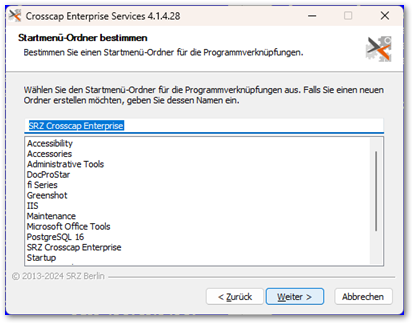 |
Die Dienste des CROSSCAP Enterprise V4 Prozessrechners werden automatisch und im Hintergrund (bei jedem Boot-Prozess) gestartet. Die Abfrage nach einem Eintrag ins Windows-Startmenü ist daher überflüssig und kann mit Weiter übersprungen werden. |
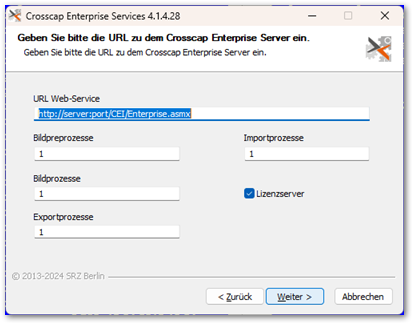 |
Es folgt die Eingabe der Ziel-Adresse für das CROSSCAP Enterprise V4 Prozessmanagement:
|
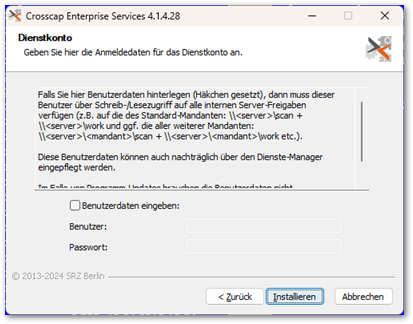 |
Wenn sie für die CROSSCAP Enterprise V4-Dienste gerne einen anderen Benutzer festlegen möchten, als den des lokalen Systemkontos, können Sie hier die entsprechenden Benutzerdaten eintragen. Sie können den Benutzer auch nachträglich über den Dienste-Manager ändern. Beachten Sie, dass der hier hinterlegte User Schreib- und Leseberechtigung für die Server-Freigaben verfügen muss. |
Allgemeines zu den Enterprise Services:
-
Die unter Bildpreprozesse, Bildprozesse, Exportprozesse und Importprozesse eingegebenen Ziffern definieren die Anzahl der bei der Installation des CROSSCAP Enterprise V4 Servers erzeugten, entsprechenden Windows-Prozesse (Hintergrunddienste). Die spätere, tatsächliche Nutzung der Hintergrundprozesse wird vom Lizenzmanager überwacht und auf die verfügbare Anzahl von Lizenzen gedrosselt.
-
Alle während der Installation (also hier!) erzeugten, aber vorerst nicht benötigten bzw. nicht lizenzierten Prozesse sollten über den Windows Dienste-Manager händisch gestoppt bzw. an der Ausführung gehindert werden: Um solche Reserve-Prozesse daran zu hindern, beim nächsten Systemstart wieder automatisch gestartet zu werden (dies ist die standard-Vorgabe), sollten Sie das Verhalten dieser Prozesse im Windows Dienste-Manager von automatisch gestartet auf deaktiviert oder manuell abändern.
-
Die CROSSCAP Enterprise V4 Prozesse werden im Windows Dienste-Manager mit den folgenden Buchstaben gekennzeichnet: Bildprozesse: P, Bildpreprozesse: B, Exportprozesse: E, Importprozesse: I. Je nach Anzahl der installierten Prozesse werden sie durchnummeriert: P1, P2, P3, E1, E2 etc..
-
Es darf nur einen einzigen Lizenzprozess geben, dieser heißt daher grundsätzlich L1.
Exportprozesse (E)
-
Stimmen Sie die Angaben zur Anzahl der Exportprozesse (E) mit Ihrem Lizenzstatus ab - tragen Sie hier die genaue Anzahl der erworbenen Lizenzen ein. Die verfügbare Anzahl der Export-Lizenzen können Sie Ihrer Bestellung bzw. Ihrer Auftragsbestätigung entnehmen.
Bildpreprozesse und Bildprozesse (P, B)
-
Die Bildpreprozesse (B) und Bildprozesse (P) unterliegen einer gemeinsamen Lizenzierung, d.h. dass die in Ihrer Bestellung bzw. Ihrer Auftragsbestätigung aufgelistete Anzahl von Lizenzen für die Prozessierung je nach Bedarf unterschiedlich auf Bildpreprozesse (B) und Bildprozesse (P) verteilt werden kann.
-
Voraussetzung hierfür ist, dass Sie für diese beiden Prozesstypen vorsorglich mehr Dienste installieren (oder zu einem späteren Zeitpunkt nachinstallieren), als tatsächlich lizenziert sind (die oben erwähnten Reserve-Dienste).
Ein Beispiel: Haben Sie z.B. insgesamt zwei Lizenzen für die Prozessierung erworben, dann könnten Sie im oben gezeigten Installationsdialog für Bildpreprozesse (B) einen (1) und für Bildprozesse (P) zwei (2) zu installierende Prozesse eintragen (Achtung, CROSSCAP Enterprise V4 benötigt mindestens einen Bildprozess P).
Anfangs werden Sie zwei Bildprozesse nutzen wollen, um die Verarbeitung von Stapeln zu beschleunigen. In diesem Fall sollte der Bildpreprozess (B1) über den Windows Dienste-Manager gestoppt werden, damit der Lizenzmanager die beiden verfügbaren Lizenzen auf die beiden Bildprozesse (P1 und P2) verteilen kann. Wünschen Sie später den Einsatz einer Bildpreprozessierung, dann stoppen und deaktivieren sie einen der Bildprozesse (P1 oder P2) und reaktivieren Sie den Bildpreprozess (B1). In beiden Fällen wird die volle Anzahl der verfügbaren Prozess-Lizenzen (2) ausgeschöpft.
Importprozesse (I)
-
Jeder laufende Importprozess (I) verbraucht eine Scan-Lizenz, also das Äquivalent eines CROSSCAP Enterprise V4 Scan-Arbeitsplatzes. Wir empfehlen, zumindest einen Importprozess (I) zu spezifizieren, damit dessen Funktionalität erprobt werden kann (siehe Kapitel Projektvorlagen (Server): Dateiimporter). Wird diese Funktionalität im Regelbetrieb nicht benötigt, dann deaktivieren Sie diesen Dienst, wie weiter oben beschrieben.
License Server
-
In jedem CROSSCAP Enterprise V4 System darf es nur genau einen Lizenzserver (=Lizenzprozess L1) geben.
Falls der Lizenzserver auf diesem Server-PC installiert werden soll, lassen Sie das Häkchen bei Lizenzserver bitte stehen.
Sollen weitere PCs mit CROSSCAP Enterprise V4 Prozessrechnern (Enterprise Services) ausgestattet werden, dann können Sie den Lizenzserver auch auf einem der anderen PCs installieren. In diesem Fall ist das Häkchen bei Lizenzserver für diese Installation zu entfernen und stattdessen bei der Installation am gewünschten PC zu setzen.
Fortsetzung der Installation:
 |
Lassen Sie nun die Installation durch den Installations-Assistenten ausführen - dies kann eine Weile dauern ... |
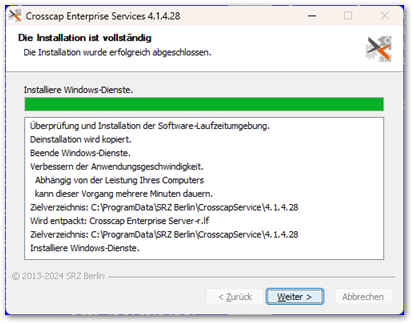 |
Der Installations-Assistent meldet sich zurück, sobald die Installation vollständig erfolgt ist. |
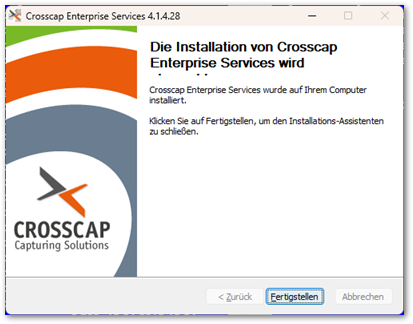 |
Betätigen Sie zum Abschluss die Schaltfläche Fertigstellen. |
Nach Abschluss der Installation sollte der Lizenzdienst L1 gestartet bleiben. Alle anderen Dienste werden aber typischerweise ständig neu gestartet und gleich wieder gestoppt, scheitern also in regelmäßigen Intervallen. Auch das System-Cockpit lässt sich jetzt noch nicht starten. Ursache für diese Effekte ist die noch leere Lizenzdatei, welche im nächsten Schritt durch das SRZ Berlin aktualisiert werden muss. Folgen Sie dazu bitte genau diesen Anweisungen:
- Schritt 1: Starten Sie den Windows Dienste-Manager und beenden Sie den Dienst "CROSSCAP Enterprise Service L1". Dies ist der CROSSCAP Lizenzmanager. Wichtig: Lassen Sie diesen Dienst unbedingt bis Schritt 5 ausgeschaltet! Falls der Server in der Zwischenzeit aus anderen Gründen neu gestartet werden muss / könnte, dann deaktivieren Sie den Dienst L1 bitte vorsichtshalber.
- Schritt 2: Lokalisieren Sie die CROSSCAP Lizenzdatei "Crosscap Enterprise Server-r.lfx". Der Pfad dorthin lautet: C:\ProgramData\SRZ Berlin\CrosscapService TR Resiscan\4.X.Y.ZZ\Crosscap Enterprise Server-r.lfx
- Schritt 3: Kopieren oder entnehmen Sie die Lizenzdatei und senden Sie uns diese Datei zu. Wir werden die nötigen Änderungen daran vornehmen, danach senden wir Ihnen die angepasste Datei wieder zurück.
- Schritt 4: Fügen Sie die angepasste Lizenzdatei an ihrem Ursprungsort (siehe Schritt 2) wieder ein. Überschreiben Sie dabei die alte Datei, falls nötig.
- Schritt 5: Verwenden Sie den Windows Dienste-Manager, um den Dienst "CROSSCAP Enterprise Service L1" wieder zu starten.
- Schritt 6: Starten Sie alle gestoppten bzw. noch nicht gestarteten CROSSCAP Dienste, falls nötig (CROSSCAP Enterprise Service PX, EX, IX, BX) oder führen Sie einen Server-Neustart durch.
Das System-Cockpit (die Web-Administrationsoberfläche) sollte jetzt aufgerufen werden können und alle Dienste sollten jetzt dauerhaft gestartet bleiben.
Das CROSSCAP Enterprise V4 System-Cockpit arbeitet Browser-basiert, Sie erreichen es durch Eingabe einer der folgenden Addresszeilen:
-
Auf dem Server-PC bzw. auf der Server-VM: http://localhost/cei.
-
Auf anderen PCs und VMs im gleichen Netzwerk: http://hostname/cei
wobei hostname entweder durch den Netzwerk-Namen des Servers oder durch dessen IP-Adresse ersetzt werden muss.
Das System-Cockpit (die Web-Administrationsoberfläche) wird im Windows Internet Explorer (auf Microsoft-Servern häufig der Default-Browser) nicht korrekt angezeigt. Installieren Sie bitte einen anderen Browser (Chrome, Edge, Firefox), um das System-Cockpit vollständig angezeigt zu bekommen.
Der Zugang zum System-Cockpit wird durch eine Authentifizierung geschützt. Geben Sie bei der ersten Anmeldung in der Anmeldemaske den Benutzernamen admin und als Passwort ebenfalls admin ein, der Mandant ist der Master-Mandant: *.