Datenbank-Tabellen, aus denen umfangreiche Wertelisten für die Befüllung oder Validierung von Indexwerten (siehe Anwendung von Nachschlagetabellen, ganz unten) erzeugt werden sollen, können in der CROSSCAP Enterprise V4-eigenen Datenbank hinterlegt werden und sind dann systemweit verfügbar.
Die Abfrage und Übermittlung dieser Daten erfolgt innerhalb des Enterprise Systems, über Web-Services. Datenbank-Zugriffe durch Arbeitsplatz-PCs sind in diesem Fall also nicht mehr nötig.
Der Einsatz solcher Nachschlagetabellen empfiehlt sich immer dann, wenn es sich um statische Vorgabe- oder Wertelisten handelt. Soll hingegen auf dynamische (d.h. sich rasch verändernde) Datensammlungen zugegriffen werden, wird stattdessen die Anbindung an eine Unternehmensdatenbank (direkt oder als ODBC Datenquelle) empfohlen.
Einfache Nachschlagetabellen, die aus nur ein oder zwei Datenspalten bestehen, können vollständig im System-Cockpit angelegt, befüllt, gepflegt und bereitgestellt werden. Tabellen mit mehr als zwei Spalten müssen auf anderem Wege erzeugt und befüllt werden (z.B. über ein Datenbank-Administrationstool), können hier aber ebenfalls als CROSSCAP Enterprise V4 Nachschlagetabelle eingetragen und systemweit verfügbar gemacht werden.
Liste der Nachschlagetabellen
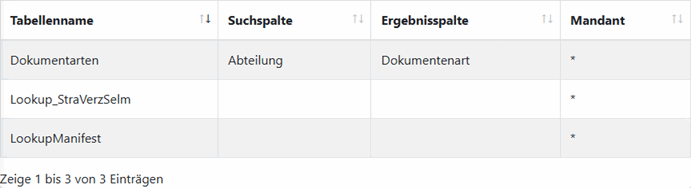
Nach Betätigen der Schaltfläche Administration > Nachschlagetabellen erscheint (beispielhaft) eine solche Anzeige:
Jede Nachschlagetabelle belegt in dieser Liste eine Zeile. In diesem Beispiel wurde die oberste Nachschlagetabelle über das System-Cockpit angelegt und befüllt, im Fall der beiden anderen Tabellen wurde diese extern über Datenbank-Tools erzeugt und anschließend hier eingebunden.
Ein Klick auf eine der angezeigten Nachschlagetabellen öffnet (auf der rechten Seite der Liste) ein zusätzliches Fenster mit Detail-Information:

Allgemein
Bearbeiten
Hier können die bei der Erstellung einer Nachschlagetabelle (über die Kopfzeile, siehe weiter unten) gemachten Angaben nachträglich verändert werden.
Löschen
Über den Link Löschen kann die aktuell ausgewählte Nachschlagetabelle vollständig aus dem System entfernt werden.
Datei hochladen
Nachschlagetabellen lassen sich auf zwei Weisen befüllen:
- Durch Hochladen (und damit Import) einer CSV-Datei
- Durch direkte Eingabe von Daten (Tabelle bearbeiten)
Hochladen (Schaltfläche unten rechts)
Nach betätigen dieser Schaltfläche öffnet sich der Windows-eigene Datei-Browser, über diesen können Sie eine entsprechend vorbereitete CSV-Datei auswählen:
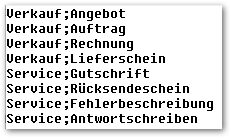
Geeignete CSV-Dateien enthalten zwei Datenspalten (die späteren Such- und Ergebnisspalten) und keine Einträge für Spaltenköpfe (in der ersten / obersten Datenzeile). Die beiden Werte in den Datenzeilen müssen mit einem Semokolon (nicht aber einem Komma) voneinander getrennt sein.
Ein Beispiel für eine geeignete CSV-Datei könnte so aussehen:
Tabelle bearbeiten
Hier können bestehende bzw. vorab importierte Daten verändert werden, es können aber auch Daten händisch in eine völlig neue bzw. geleerte Nachschlagetabelle eingegeben werden. Über die Plus und Minus Schaltflächen können Datenzeilen individuell hinzugefügt oder entfernt werden:
Tabelle leeren
Hier können sämtliche Datenzeilen einer Nachschlagetabelle gelöscht werden, ohne den Eintrag für die Nachschlagetabelle zu löschen. Dies kann hilfreich sein, wenn eine Nachschlagetabelle durch erneutes Hochladen einer CSV-Datei aktualisiert werden soll.


Kopfleiste
Die über der Ergebnisliste auf der rechten Seite angebotenen Schaltflächen bewirken Folgendes:

Suche
Durch die Eingabe eines Suchbegriffes wird eine spontane Filterung der gesamten Ergebnisliste durchgeführt, d.h. die Liste zeigt nur noch diejenigen Nachschlagetabellen an, welche den Suchbegriff in der Spalte Tabellenname enthalten. Es brauchen nur Teile eines Suchbegriffes eingegeben werden, zudem wird jegliche Groß-/Kleinschreibung ignoriert.
Betätigen Sie die Schaltfläche Nachschlagetabellen erneut oder entfernen Sie den Suchbegriff aus dem Suchfenster, um zur ursprünglichen Anzeige zurückzukehren.
Export:


Neue Nachschlagetabelle erstellen
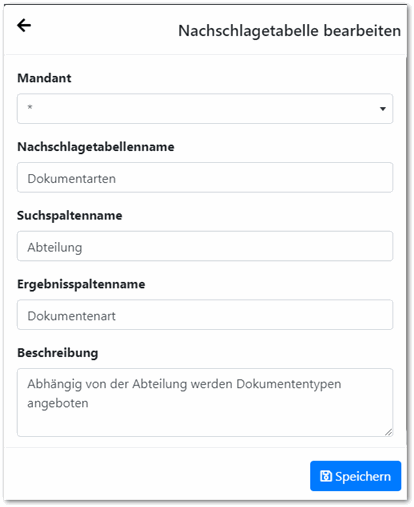
Nach Betätigung dieser Schaltfläche wird die Eingabemaske für eine neue Nachschlagetabelle angezeigt:
- Geben Sie für eine neue, zweispaltige Nachschlagetabelle (wird im System-Cockpit erstellt und gepflegt) den gewünschten Tabellennamen, die Namen für Such- und Ergebnisspalte und eine kurze Beschreibung ein.
- Geben Sie für eine extern erstellte Nachschlagetabelle (mit üblicherweise mehr als zwei Spalten) nur den Tabellennamen und eine Beschreibung ein - die Felder für die Such- und Ergebnisspaltennamen bleiben in diesem Fall leer.
Betätigen Sie abschließend die Schaltfläche Speichern.
Spalten ein- oder ausblenden
Über diese Schaltfläche lassen sich die verfügbaren Spalten dieser Ansicht nach Bedarf ein- oder ausblenden.
Die aktuell ausgewählten Spalten werden in dieser Liste blau hinterlegt und sind mit einem Häkchen versehen:


Anwendung von Nachschlagetabellen
Nachschlagetabellen können in CROSSCAP Enterprise V4 auf zwei Weisen eingesetzt werden:
- Bei der Überprüfung von Indexfeldern, Barcodes und per OCR erkanntem Text, auf gültige Werte
- Bei der Erstellung von Vorgabelisten in Indexfeldern, u.U. abhängig von anderen Indexwerten
Validierung mit Nachschlagetabelle:
Hierfür wird in einer Projektvorlage aus der Liste der Validierungsoptionen der Eintrag Validierung in Nachschlagetabelle ausgewählt:
Wählen Sie als erstes unter Verbindung eine der verfügbaren Nachschlagetabellen aus, danach können Sie unter Filter als Suchspalte eine der Tabellenspalten für die Erzeugung der Werteliste auswählen. Alle in dieser Tabellenspalte enthaltenen Werte werden berücksichtigt: Ist der zu überprüfende Wert oder String nicht in dieser Liste zu finden, scheitert die Validierung.
Vorgabeliste aus Nachschlagetabelle:
Bei der Erzeugung von sog. Vorgabelisten haben Sie zwei Möglichkeiten, einfache oder gestaffelte Vorgabelisten:
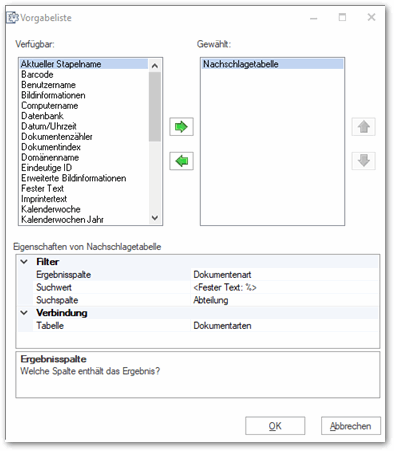
Wählen Sie als erstes unter Verbindung eine der verfügbaren Nachschlagetabellen aus, danach können Sie unter Filter als Ergebnisspalte eine der Tabellenspalten als Quelle für die Erzeugung der Vorgabeliste auswählen.
Diese Option liefert sämtliche Werte aus der gewählten Tabellenspalte als Vorgabeliste zurück. Als Suchwert ist in diesem Fall "%" einzugeben, wie oben gezeigt, die Belegung der Suchspalte ist in diesem Fall ohne Bedeutung.
Wählen Sie als erstes unter Verbindung eine der verfügbaren Nachschlagetabellen aus, danach müssen Sie unter Filter als Such- und als Ergebnisspalte je eine der vorhandenen Tapellenspalten eintragen - diese müssen für diesen Zweck unterschiedlich sein.
Diese Option liefert nur diejenigen Werte aus der Ergebnisspalte zurück, welche einem bestimmten Eintrag in der Suchspalte entsprechen. Als Suchwert wird in diesem Fall üblicherweise ein weiterer Indexwert eingegeben, dieser bestimmt also den Inhalt der entstehenden Vorgabeliste.
Im Fall des weiter oben gezeigten CSV-Beispiels würde der Suchwert Vertrieb andere Dokumenttypen zurückliefern als der Suchwert Service.