Die Downloadfreigabe steuert, welche Installer bzw. Dateien auf der CROSSCAP Enterprise V4 Downloadseite (Downloads, siehe nächster Punkt) zum Herunterladen angeboten werden.
Üblicherweise sollten alle zum aktuellen CROSSCAP Enterprise V4 Release gehörenden Dateien freigegeben werden, in Ausnahmefällen kann aber über die hier gemachten Einstellungen mutwillig davon abgewichen werden. Es empfiehlt sich, die hier vorliegenden Einstellungen nach einer Erst-Installation oder nach einem Programm-Update zu überprüfen.
Nach Betätigen der Schaltfläche Administration > Extras > Downloadfreigabe wird eine Übersicht aller verfügbaren Dateien (hier beispielhaft) angezeigt:
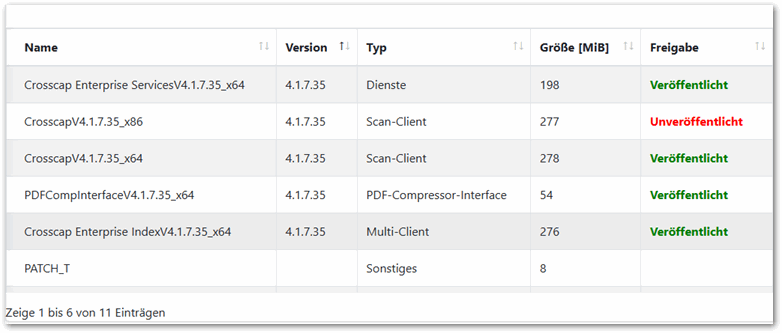
Jede Datei belegt in dieser Liste eine Zeile. Ein Klick auf eine der angezeigten Dateien öffnet (auf der rechten Seite der Liste) ein zusätzliches Fenster mit Detail-Information. Abhängig vom Download-Status dieser Datei sehen Sie eine dieser Darstellungen:
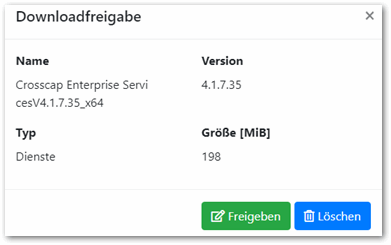
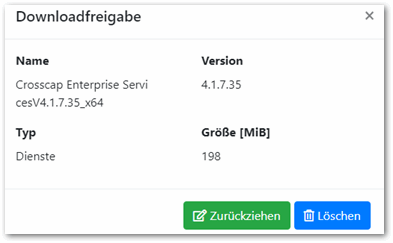
- Klicken Sie oben rechts auf das X, um das Fenster wieder zu schließen.
Freigeben
Gibt diese Datei zum Download frei - die Datei wird dadurch auf der Downloads Seite sichtbar.
Zurückziehen
Hebt eine Download-Freigabe auf - die Datei wird dadurch auf der Downloads Seite unsichtbar.
Löschen
Löscht diese Datei endgültig vom Datenträger des CROSSCAP Enterprise V4 Servers.
Sollen viele Dateien gleichzeitig gelöscht werden (z.B. sehr alte und nicht mehr relevante Dateien), kann alternativ hierzu auch der Windows-Dateiexplorer verwendet werden. CROSSCAP Enterprise V4 wird die Auflistung der Dateien auf dieser Seite entsprechend anpassen ...
Kopfleiste
Die über der Ergebnisliste auf der rechten Seite angebotenen Schaltflächen bewirken Folgendes:

Suche
Durch die Eingabe eines Suchbegriffes wird eine spontane Filterung der gesamten Ergebnisliste durchgeführt, d.h. die Liste zeigt nur noch diejenigen Dateien an, welche den Suchbegriff in den Spalten Name Version und Typ enthalten. Es brauchen nur Teile eines Suchbegriffes eingegeben werden, zudem wird jegliche Groß-/Kleinschreibung ignoriert.
Betätigen Sie die Schaltfläche Downloadfreigabe erneut oder entfernen Sie den Suchbegriff aus dem Suchfenster, um zur ursprünglichen Anzeige zurückzukehren.
Export

