Protokollierung
CROSSCAP Enterprise V4 TR Resiscan führt grundsätzlich (also unabhängig von den Einstellungen der Schutzbedarfe) eine tiefe Protokollierung aller Ereignisse durch. Diese Protokollierung wird vom Server zentral geführt und kann (sofern dem Benutzer entsprechende Rechte eingeräumt wurden) an einem der CROSSCAP Scan-Clients über die Schaltfläche Bericht der Protokollierung (zu finden im Reiter Einstellungen) eingesehen werden:
Ereignisse werden der besseren Übersichtlichkeit halber je nach Art bzw. Kategorie zusammengefasst, entsprechende Ansichten sind über die folgenden Reiter aufzurufen:
Systemprotokoll (vollständige Darstellung)
- Nutzer An- und Abmeldungen
- Programmstart und -beendigung
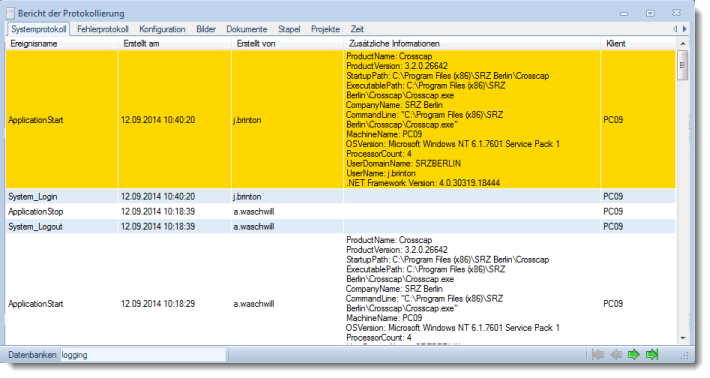
Fehlerprotokoll (vollständige Darstellung)
- Meldungen über System- oder Programm-Fehlfunktionen
Konfiguration (GUID wird benötigt, s.u.)
- Änderungen an Projektvorlagen
- Änderungen an Programmeinstellungen
- Änderungen an Scannereinstellungen
Bilder (GUID wird benötigt, s.u.)
- Erzeugung von Abbildern
- Nachbearbeitung von Abbildern (Zuschnitt, Drehung etc.)
Dokumente (GUID wird benötigt, s.u.)
- Nachbearbeitung von Dokumenten (Löschungen, Einfügungen etc.)
Stapel (GUID wird benötigt, s.u.)
- Stapelbeginn und -ende
Projekte
Zeit (ein Zeitraum muss angegeben werden)
Die flexibelste aller Protollierungs-Ansichten. Die Ansicht Zeit erlaubt die Anzeige und den Export aller Protokollierungs-Einträge innerhalb eines Zeitfensters, sowie den Wechsel der anzuzeigenden Protkollierungs-Datenbank.
Sobald Sie auf den Reiter Zeit klicken, erfolgt die Abfrage des gewünschten Zeitraumes. Anfang und Ende des Zeitraumes können entweder über eine Kalenderansicht (erreichbar über die Schaltflächen am Ende der beiden Datums-Felder) oder als Klartext eingegeben werden (Eingabe im Format TT.MM.YYYY).
Hier ein Beispiel für die resultierende Ansicht:
Die GUID (global unique identifier)
Die Protokolle für Konfiguration, Bilder, Dokumente, Stapel und Projekte werden nicht vollständig angezeigt, sondern immer nur für ein spezifisches Objekt. Bei diesen Protokollansichten wird daher vorab die GUID (global unique identifier, also die Kennung) des gewünschten Objektes abgefragt. Die GUID für ein gesuchtes Objekt kann aus den entsprechenden Transfervermerken entnommen werden (siehe unten).
Export der Protokollierung
Auszüge aus der CROSSCAP Enterprise V4 TR Resiscan Protokollierung können als XML-Datei exportiert werden. Hierzu dient die Schaltfläche Export, welche in der Protokollierungsansicht Zeit (s.o.) angeboten wird:

Transfervermerk
Ein Transfervermerk ist eine Ansammlung von Metadaten, welche ein Scanprodukt und die sicherheitsrelevanten Umgebungsbedingungen bei der Erzeugung dieses Scanproduktes beschreiben. Ein Transfervermerk wird jedem von CROSSCAP Enterprise V4 TR Resiscan erzeugtem Scanprodukt als XML-Datei beigefügt und dient vornehmlich der Dokumentation des Scanprozesses (Transfervermerke dürfen nicht mit Index-Dateien verwechselt werden, welche explizit für die Übergabe von Metadaten an Fremdsysteme vorgesehen sind).
Die folgenden Daten werden in Transfervermerken erfasst:
(d.h. ein Verweis auf die jeweils gültige Verfahrensvorschrift)
(siehe Stapel ausführen im Abschnitt Der Scanprozess)Transfervermerke werden im Signaturmodul Seite an Seite mit den zu signierenden Bildern angezeigt, weil auch sie den gleichen Vorgaben für die Integritätssicherung unterliegen. Siehe Abschnitt Durchführung der Signatur, im Kapitel Digitale Signatur.
Achtung: GUIDs lassen sich während des Signaturvorgangs nicht (z.B. per STRG-C) aus der XML Ansicht heraus kopieren. Sie müssen stattdessen der Textansicht entnommen werden (Umschaltung über die Reiter am oberen Bildschirmrand).
Transfervermerke werden separat als XML-Dateien abgelegt bzw. exportiert. Der für die XML-Dateien zu verwendende Signaturtyp kann in den Projekteinstellungen konfiguriert werden (siehe Kapitel Projekteinstellungen, Abschnitt Signatur).