
Kompressionsmode
Legt fest, ob temporäre Bilddateien vom CROSSCAP Scan-Client komprimiert oder unkomprimiert abgelegt werden (diese Einstellung betrifft nur Farb- und Grautonbilder, bitonale Bilder werden von CROSSCAP Enterprise V4 TR Resiscan grundsätzlich verlustfrei komprimiert). Eine Kompression spart zwar Speicherplatz, führt aber unter Umständen zu Qualitätseinbußen (die eingesetzte JPEG Kompression ist nicht verlustfrei) und zu Kompressions-Artefakten.
Liefert der Scanner/TWAIN-Treiber komprimierte Bilddaten, werden die Bilddateien komprimiert übertragen und vom CROSSCAP Scan-Client komprimiert abgespeichert. Dies beschleunigt u.U. die Übermittlung der Bilder und reduziert den Bedarf an PC-Massenspeicher (z.B. ca. 1,5 Mbyte pro A4 Farbbild in 300dpi Auflösung). Erkauft werden diese Vorteile mit leichten (aber üblicherweise nicht erkennbaren) Qualitätseinbußen.
Scannerstandardeinstellung
Wählen Sie hier eine passend konfigurierte Scannereinstellung (siehe nächster Abschnitt) aus, welche beim Projektstart automatisch ausgeführt werden soll. Geben Sie entweder eine der zehn vordefinierten Scannereinstellungen an (Scannereinstellung 1, Scannereinstellung 2, ... Scannereinstellung 10) oder lassen Sie die vom Anwender zuletzt verwendete Scannereinstellung (Zuletzt benutzt) erneut laden.
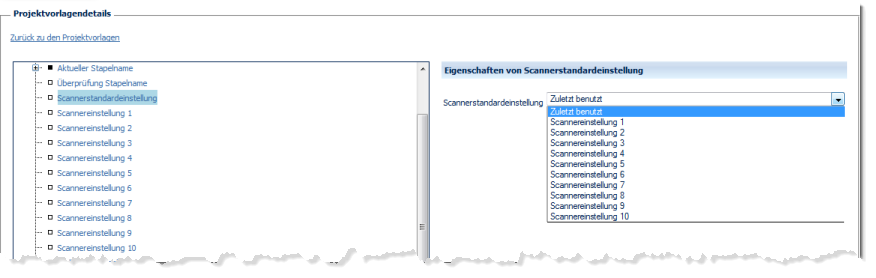
Scannereinstellung 1, Scannereinstellung 2, ... Scannereinstellung 10
Sie können hier Namen bzw. kurze Profilbeschreibungen für Ihre Scannereinstellungen vergeben.
Die Scannereinstellungen ermöglichen es Ihnen, häufig verwendete Scanner-Einstellungen abzuspeichern und bei Bedarf wieder abzurufen. Bitte beachten Sie, dass nicht jeder TWAIN Scanner-Treiber das Abspeichern von Voreinstellungen unterstützt.
Im CROSSCAP Enterprise V4 TR Resiscan Administrations-Client können Sie lediglich (neue) Namen für Scannereinstellungen vergeben. Die Voreinstellungen selbst definieren Sie bitte im CROSSCAP Scan-Client (weil hierfür der TWAIN Treiber des Scanners zwingend benötigt wird). Bitte konsultieren Sie das entsprechende Handbuch.

Endorserzeichenkette Vorderseite, Endorserzeichenkette Rückseite
Die hier definierte Endorserzeichenkette wird beim ersten Scan eines Stapels an den Scanner übermittelt, welcher diese Zeichenkette dann auf die Vorder- oder Rückseite der gescannten Vorlagen aufdruckt (und damit den Scanvorgang "quittiert"). Voraussetzung hierfür ist einerseits, dass der betreffende Scanner über ein entsprechendes Druckwerk (Imprinter, Endorser) verfügt und andererseits, dass der TWAIN-Treiber des Scanners die Weiterleitung von Endorserzeichenketten unterstützt (nicht alle Scanner akzeptieren externe Endorserzeichenketten).
Sie können die Endorserzeichenkette mit Variablen für Datum, Kalenderwoche, Stapelzähler etc. dynamisch gestalten und/oder einen festen Text vorgeben (Näheres zu Variablen im Kapitel Wissenswertes: Verwendung von Variablen).
Durch Markieren eines der Einträge im Eigenschaften von ... Menü und Betätigung eines der horizontalen, grünen Pfeile können Einträge zwischen den beiden Fenstern verschoben werden, also Variablen hinzugefügt (nach Rechts) oder entfernt (nach Links) werden. Markiert man im rechten Fenster einen der aktiven Einträge, dann kann dieser mit Hilfe der vertikalen, grünen Pfeile auf oder ab bewegt werden. Dies verändert die Reihenfolge der späteren Abarbeitung (die Variablen werden von oben nach unten abgearbeitet).
Durch Markieren einer der im Konfigurationsbaum (ganz links) sichtbare werdenden Variable gelangt man in die jeweiligen Detaileinstellungen.
In diesem Auswahlmenü gibt es zwei zusätzliche Einträge, die sich speziell auf die Scanner der Fa. InoTec beziehen und die an anderer Stelle nicht aufgeführt werden:
Diese beiden Einträge erlauben die vollumfängliche Steuerung der in diesen Scannerserien verbauten Endorser, inklusive Zugriff auf alle Scanner-internen Zähler und Sonderfunktionen. Diese erlauben u.a. die Erzeugung dynamischer Endorser-Aufdrucke.
