Ausgabe
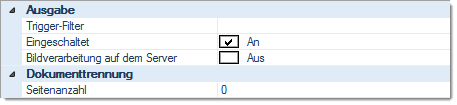
Trigger-Filter
Der hier eingetragene Filterausdruck wird auf alle erkannten Barcodes angewendet. Sobald der Filterausdruck auf einen Barcode zutrifft, wird die automatische Dokumenttrennung (welche auf der weiter unten konfigurierten Seitenzählung basiert), je nach aktuellem Zustand, ein- bzw. ausgeschaltet.
Bitte beachten Sie: Der auslösende Barcode fügt selbst keinen Dokumenttrenner ein, er schaltet diese Funktion lediglich ein oder aus! Das Einfügen von Dokumenttrennern erfolgt ausschließlich über die weiter oben beschriebene Seitenzählung ...
Es werden sämtliche eingehenden Barcodes geprüft. Der erste Barcode, der die hier hinterlegten Filter-Kriterien erfüllt, schaltet die Dokumenttrennung um. Barcodes, die diese Filterbedingungen nicht erfüllen, werden ignoriert und übersprungen.
Das als Standard eingetragene Sternchen
*
schränkt die Barcodeerkennung nicht ein und lässt alle Werte zu. Dieser Asterisk fungiert hier als sog. Wildcard-Zeichen.
Beginnt die Vergleichszeichenkette mit einem sog. Caret- oder Dachzeichen:
^
dann wird der Trigger-Filter als Regulärer Ausdruck interpretiert. Ausführlichere Informationen zum Thema finden Sie im Kapitel "Wissenswertes", auf der Seite Reguläre Ausdrücke.
Eingeschaltet
Schaltet diese Funktion An oder Aus.
Im Gegensatz zu einer Löschung erhält die Deaktivierung dieser Funktion (Aus) alle hier gemachten Einstellungen, falls man diese Funktion bei späterer Gelegenheit wieder aufgreifen möchte.
Bildverarbeitung auf dem Server (nur in Verbindung mit CROSSCAP Enterprise)
Um CROSSCAP von rechenintensiven Bildbearbeitungsfunktionen zu entlasten und den Scan-Vorgang zu beschleunigen, können Bildbearbeitungsfunktionen selektiv an den CROSSCAP Enterprise Server ausgelagert werden. Ist diese Option aktiviert, dann wird die Erledigung dieser Bildbearbeitungsfunktion vom Server übernommen und nach Abschluss des Scan-Vorgangs abgearbeitet.
Dokumenttrennung
Seitenanzahl
Anzahl der Seiten, nach denen ein Dokumenttrenner eingefügt wird.