PDF/A ist eine ISO Norm der International Organization for Standardization (ISO) zur Verwendung des Portable Document Format (PDF) für die Langzeitarchivierung elektronischer Dokumente.
Das Erscheinungsbild des Menüs Eigenschaften:

Ausgabe
Unterverzeichnis
Hier können Sie eine projektspezifische und dynamisch erzeugte Verzeichnisstruktur definieren, in der die Ausgabedateien beim Export abgelegt werden (siehe auch Abschnitt Verzeichnisse, im gleichen Kapitel). Ausführliche Information zu den hierfür benötigten Variablen finden Sie im Kapitel Wissenswertes, im Abschnitt Verwendung von Variablen.
Dateiname
Ausgabedateien können mit projektspezifischen und dynamisch erzeugten Dateinamen versehen werden. Wechselt der Dateiname innerhalb eines Stapels, wird die aktuelle PDF-Datei geschlossen (gespeichert) und eine neue angelegt. Weitere Hinweise zur Definition der Dateinamen finden Sie im Kapitel Wissenswertes, unter Single- und Multipage Export.
Signatur
Im Gegensatz zu anderen Bildformaten erlaubt PDF/A die Einbettung von Signaturdaten in die Bilddatei(en) selbst.
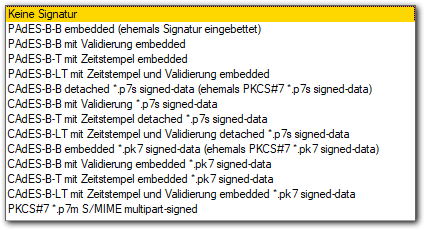
Falls Sie eine elektronische Signatur in Ihr PDF/A Dokument einfügen möchten, sollten Sie PAdES-B-B embedded (ehemals Signatur eingebettet) o.ä. auswählen. Bei den anderen Signaturtypen (CAdES ...) werden entweder separate Bild- und Signaturdateien erzeugt (CAdES-B-X detached *.p7s signed-data) oder die Bilddaten werden in die Signaturdatei eingebettet (CAdES-B-X embedded *.pk7 signed-data).
Weitere Informationen zur elektronischen Signatur finden Sie im Kapitel Digitale Signatur.
PDF-Version
Stellt auf die benötigte PDF-Version um (PDF V1.2, V1.3, V1.4, V1.5, V1.6, V1.7, V2.0 oder PDF/A-1B, PDF/A-2B, PDF/A-2U, PDF/A-3B, PDF/A-3U)
Signatur-Dateierweiterung
Für die abgesetzten Signaturtypen können die vorgegebenen Dateierweiterungen (*.p7s oder *.pk7) durch beliebige andere Dateiendungen ersetzt werden.
Dateierweiterung
Sie können die für dieses Ausgabeformat voreingestellte und standardisierte Dateiendung (.pdf) nach eigenen Wünschen abändern.
Bitte beachten Sie, dass dabei unter Umständen die Zuordnung dieses Dateityps zu entsprechenden Funktionen des Betriebssystems verloren geht.
Beschreibung
Titel, Thema, Verfasser, Stichwörter
Hier handelt es sich um PDF-Metadaten, welche Sie mit CROSSCAP Variablen und Indexwerten befüllen können. Die hier eingetragenen Feldinhalte/Texte finden Sie im fertigen PDF-Dokument üblicherweise wieder, indem Sie im Menü des jeweiligen Betrachtungsprogramms die Dokumenteigenschaften aufrufen.
Benutzerdefiniertes Feld
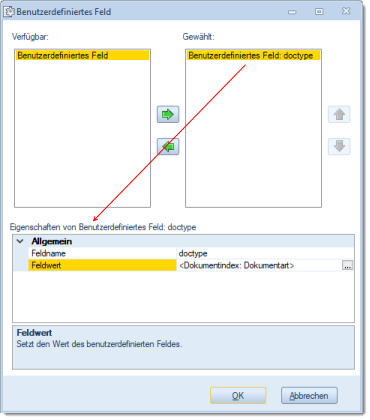
Zusätzlich zu den vorgegebenen Metadaten-Feldern Titel, Thema, Verfasser, Stichwörter lassen sich auch eigene und zusätzliche Metadatenfelder anlegen:
Für jedes dieser Felder geben Sie einen (eindeutigen) Feldnamen und einen Feldwert an. Feldwerte können dynamisch sein und sich aus beliebigen Kombinationen von festem Text und CROSSCAP Variablen zusammensetzen.
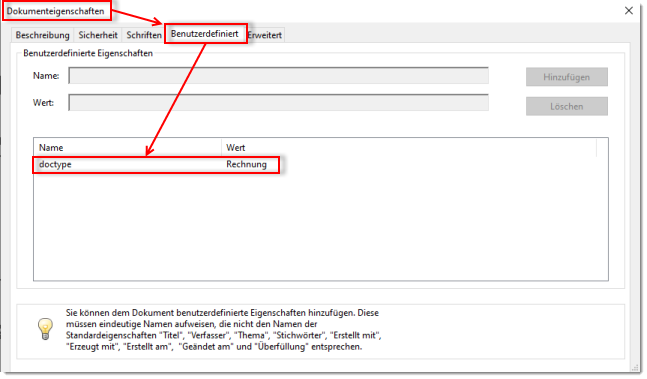
Sie finden die hier eingetragenen Feldinhalte/Texte im fertigen PDF-Dokument wieder, indem Sie im Menü des jeweiligen Betrachtungsprogramms die Dokumenteigenschaften aufrufen. Die benutzerdefinierten Metadatenfelder werden üblicherweise in einem eigenen Abschnitt / Reiter angezeigt:
Paket-Lesezeichen, Dokument-Lesezeichen, Lesezeichen
Lesezeichen (engl. Bookmarks) erlauben eine dynamische Indizierung der von CROSSCAP erzeugten PDF-Dateien. Auf Paketebene (Paket-Lesezeichen), auf Dokumentebene (Dokument-Lesezeichen) und auf der Ebene einzelner Seiten (Lesezeichen) können Sie hier Variablen und Indexwerte hinterlegen, die im späteren PDF-Dokument als separater Index-Baum angezeigt werden. Außer den üblichen CROSSCAP Variablen empfiehlt sich die Verwendung von Paket-Indexfeldern als Paket-Lesezeichen, Dokument-Indexfeldern als Dokument-Lesezeichen und Seiten-Indexfeldern als Lesezeichen.
Bildverarbeitung
Bildverarbeitung
Während des Exports können die zu exportierenden Bilder nochmals verändert werden. Die dafür zur Verfügung stehenden Funktionen sind eine Untermenge der CROSSCAP Bildbearbeitungsfunktionen (Details im Kapitel Projekteinstellungen, Abschnitt Bildverarbeitung).
Die beim Export verfügbaren Bildverarbeitungsfunktionen sind:
Digitaler Aufdruck, Drehung, Farberkennung, Farbformatwandlung, Geraderücken, Invertieren, Linien entfernen, Lochstellenentfernung, Rahmen setzen, Randentfernung, Säubern, Skaliere Auflösung, Spiegeln.
Filter
Ignoriere zum Löschen markierte Seiten
Ist An ausgewählt, werden alle Seiten mit einer Löschmarkierung vom Export ausgenommen.
Ignoriere S/W-Seiten
Ist An ausgewählt, werden alle beim MultiStream-Scanning erzeugten S/W-Seiten vom Export ausgenommen.
Ignoriere Graustufenseiten
Ist An ausgewählt, werden alle beim MultiStream-Scanning erzeugten Grauton-Seiten vom Export ausgenommen.
Ignoriere Farbseiten
Ist An ausgewählt, werden alle beim MultiStream-Scanning erzeugten Farb-Seiten vom Export ausgenommen.
Bitte beachten Sie: Sind alle drei Optionen Ignoriere S/W-Seiten, Ignoriere Graustufenseiten und Ignoriere Farbseiten aktiviert, findet faktisch kein Export mehr statt, da keine Bilder mehr zur Verarbeitung übrig bleiben.
Ignoriere Deckseiten
Ist An ausgewählt, werden alle für diesen Stapel spezifizierten Deckblätter vom Export ausgenommen.
Maximale Seitenanzahl pro Datei
Sobald pro Ausgabedatei mehrere Bilder ausgegeben werden (siehe Single- und Multipage Export, im Kapitel Wissenswertes), kann über diese Einstellung die maximale Größe der Ausgabedateien begrenzt werden. Nach Erreichen der hier angegebenen Anzahl von Seiten wird automatisch eine neue Ausgabedatei angelegt. Den Dateinamen der so zusätzlich erzeugten Ausgabedateien wird dabei der sog. Export-Split-Zähler angehängt.
Kompression
Kompression Bitonal
Stellt die Kompression für Bitonale Bilder ein (FaxG4).
Kompression Grau
Stellt die Kompression für Graustufen-Bilder ein (ZIP, JPEG oder JPEG2000).
Kompression Farbe
Stellt die Kompression für farbige Bilder ein (ZIP, JPEG oder JPEG2000).
Komprimierungseinstellungen
An dieser Stelle können Sie wählen, ob Sie den PDF-Kompressor (optionale, lizenzpflichtige Fremdsoftware der Fa. Foxit) für die Komprimierung der Daten verwenden möchten. Bitte beachten Sie, dass in diesem Fall das Feld Benutzerdefiniertes Feld (im Abschnitt Beschreibung) nicht zur Verfügung steht.
Komprimierung
JPEG-Komprimierungsfaktor [0..100]
Stellt den Kompressionsfaktor für JPEG ein, der Standardwert ist 75.
JPEG2000-Komprimierungsverhältnis [1..1000]
Stellt das Komprimierungsverhältnis für JPEG2000 ein, der Standardwert ist 16.
Layout und Vergrößerung
Navigationsregisterkarte
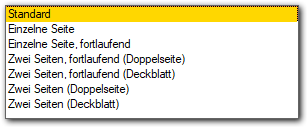
Vorgabe für das Layout der Navigationsregisterkarte des später verwendeten PDF-Betrachters (PDF-Viewers).
Seiten Layout
Vorgabe für die Seiten-Darstellung des PDF-Betrachters.
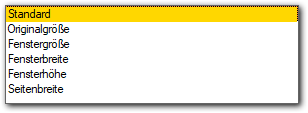
Zoom
Vorgabe für die Skalierung der dargestellten Seiten, im PDF-Betrachter.

Texterkennung
Die Bildvorbereitungsfunktionen in diesem Abschnitt (Automatisch drehen, Geraderücken, Säubern, Halbtonentfernung, Lochentfernung) verändern die Bilder nur temporär, um die Voraussetzungen für die Texterkennung zu verbessern. Sie rufen keine dauerhafte Veränderung hervor und sind in den exportierten PDF-Dateien nicht zu sehen.
Volltext generieren
Sie können während des PDF-Exports eine Volltexterkennung durchführen lassen, die erkannten Texte werden als zusätzliche, unsichtbare Ebene in die entstehenden PDF-Dokumente eingebettet (d.h. es werden sog. Searchable PDF erzeugt).
Sprache
Legen Sie die Erkennungssprache der Texterkennung fest. Diese Einstellung ist insbesondere für die korrekte Erkennung diakritischer Zeichen (z.B. Umlaute) wichtig.
Automatisch drehen
Dreht das Bild anhand der Textausrichtung automatisch in eine aufrechte Lage. Die Texterkennung funktioniert nur dann, wenn Text aufrecht vorliegt.
Geraderücken
Stellt das Bild automatisch gerade. Die Texterkennung erreicht hierdurch im Regelfall ein deutlich besseres Erkennungsergebnis. Schalten Sie diese Funktion also möglichst immer ein.
Säubern
Mit dieser Funktion können Sie kleine Störungen (Flecken) auf dem Bild automatisch entfernen lassen. Die Texterkennung erreicht hierdurch unter Umständen ein besseres Erkennungsergebnis.
Volltextgenerierung abhängig von PowerShell
Stellt Volltextdaten für das PDF bereit, abhängig vom Ergebnis des PowerShell-Skripts für jede Seite.
Mode
Hier können Sie Ihre Präferenz bezüglich der Geschwindigkeit oder Qualität der Texterkennung hinterlegen.
Halbtonentfernung
Diese Funktion entfernt graustufige Texthintergründe.
Lochentfernung
Entfernt die Lochstellen auf dem Bild, damit die Texterkennung zu besseren Erkennungsergebnissen kommt.
Segmentierung
Nimmt für die Texterkennung eine Segmentierung des Bildinhaltes vor um bessere Erkennungsergebnisse zu erzielen. Ratsam ist diese Einstellung bei heterogenen Vorlagen.
Siehe auch