CROSSCAP Enterprise TR Resiscan auf einem Server / einer VM (z.B. Quad-Core CPU, 16 GB RAM, 500 GB HD)
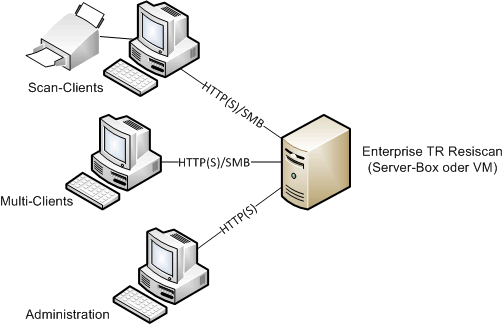
In dieser Beispiel-Konstellation existiert nur ein zentraler Server. Die auf ihm installierten Software-Komponenten übernehmen alle im CROSSCAP Enterprise TR ResiScan TR Resiscan System anfallenden Server-Aufgaben.
Alle CROSSCAP Enterprise TR ResiScan Scan- und Multi-Clients müssen ungehindert mit dem Server kommunizieren können: Für den Zugriff auf die Web-Services über Port 80 oder Port 443 (http/https), für den SMB-Zugriff auf die Freigaben über die Ports 137/UDP, 138/UDP, 139/TCP und 445/TCP.
Anmerkung: Alle CROSSCAP Enterprise TR ResiScan Programme und Freigaben können auf einem von der Systempartition unabhängigen Laufwerk installiert bzw. angelegt werden.
Schritt 1: Installation des PostgreSQL Datenbank-Servers (32 oder 64-Bit Version, je nach OS)
Check: Können die PostgreSQL-eigenen Datenbanken über den PGAdmin geöffnet und betrachtet werden?Schritt 2: Installation der Windows IIS (Internet Information Services) mit ASP.NET Unterstützung
Check: Ist der IIS-Manager aufzurufen, sind darin die ASP.NET Erweiterungen zu sehen? Check: Führt auf dem Server der Browser-Aufruf von localhost zur lokalen IIS-Testseite, wird diese korrekt dargestellt? Optional: IIS für HTTPS-Zugriff konfigurieren? Falls kurzfristig beabsichtigt, sollte dies vor der restlichen Installation erfolgen.Schritt 3: Installation des CROSSCAP Enterprise TR ResiScan Core Programms
Check: Führt auf dem Server der Browser-Aufruf von localhost/cei/enterprise.asmx zur Anzeige des Batch Management?Schritt 4: Installation sämtlicher CROSSCAP Enterprise TR ResiScan Dienste:
Check: Führt auf dem Server der Browser-Aufruf von localhost/cewi zur Anzeige der Log-in Seite der Web-Administration? ToDo: Alle Prozesse werden initial mit "System Local" Rechten installiert. Für den späteren Regel-Betrieb sollten für alle Prozesse - mit Ausnahme von L1 - stattdessen Service-Accounts (mit Schreib-/Leserechten auf alle internen und externen Netzwerk-Freigaben) eingepflegt werden.Schritt 5: Aktualisierung der Lizenzinformation bzw -Lizenz-Datei (Crosscap Enterprise Server-r.lf)
Check: Erscheinen danach die korrekten Lizenz-Anzahlen in der Web-Administration > Reiter Extras > Lizenzinformation?Schritt 6: Anlegen der internen Freigaben, Anpassen der Pfade in der Systemadministration:
ToDo: Anlegen von Freigabe \scan (für temporäre Stapel, enthält deren Bild- und Metadaten-Dateien) ToDo: Anlegen von Freigabe \work (für auf die Signatur bzw. auf den Export wartende Scanprodukte)Schritt 7: Anpassung der Windows IIS (Internet Information Services), per IIS-Manager
ToDo: Umstellen der Application Pool Identity auf einen Service-Account mit Schreib-/Leserechten auf die internen Freigaben Optional: Anpassen der Maximalen Anzahl von ArbeitsprozessenSchritt 9: Anlegen von externen Freigaben (zu Testzwecken):
ToDo: Anlegen von Freigabe z.B. \export (Ausgabe- bzw. Übergabeverzeichnis) ToDo: Anlegen von Freigabe z.B. \import (Import-Übergabeverzeichnis)Schritt 10: Installation eines Scan- und eines Multi-Clients (zu Testzwecken):
Check: Verbinden sich die Clients nach einem Neustart korrekt mit dem CROSSCAP Enterprise TR ResiScan Server?Schritt 11: Importieren von Beispiel-Projektvorlagen und erste Test-Durchläufe:
Check: Kann der Durchlauf der Stapel in der Web-Administration verfolgt werden?